No 4. デスクトップ型ソフトの操作事例(QGIS)初級編
デスクトップ型ソフトの事例として、無償で利用可能なQGISのインストール~ソフト上での基本操作~GISデータの出力までを以下解説する。
4.1 QGISのインストール
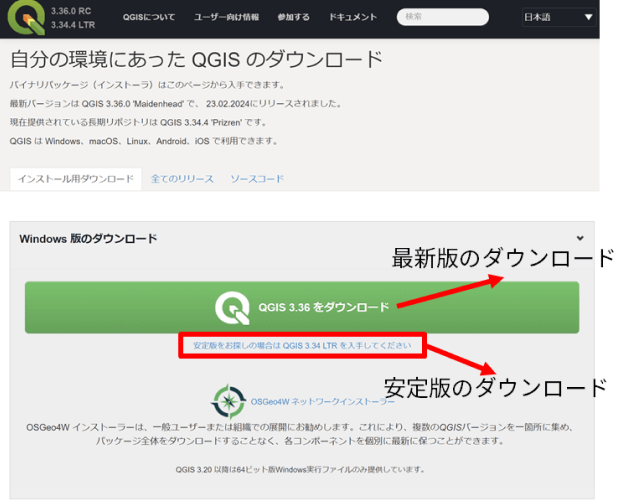
QGISのWebサイト(https://www.qgis.org/ja/site/forusers/download.html)からインストーラーをダウンロードする。インストーラーは機能の安定性が高い安定版か、不具合が生じることがあるが最新機能も実装されている最新版かを選択することができる。ご自身に合った方のダウンロードボタンをクリックすると、インストーラーがダウンロードされる(図4-1)。
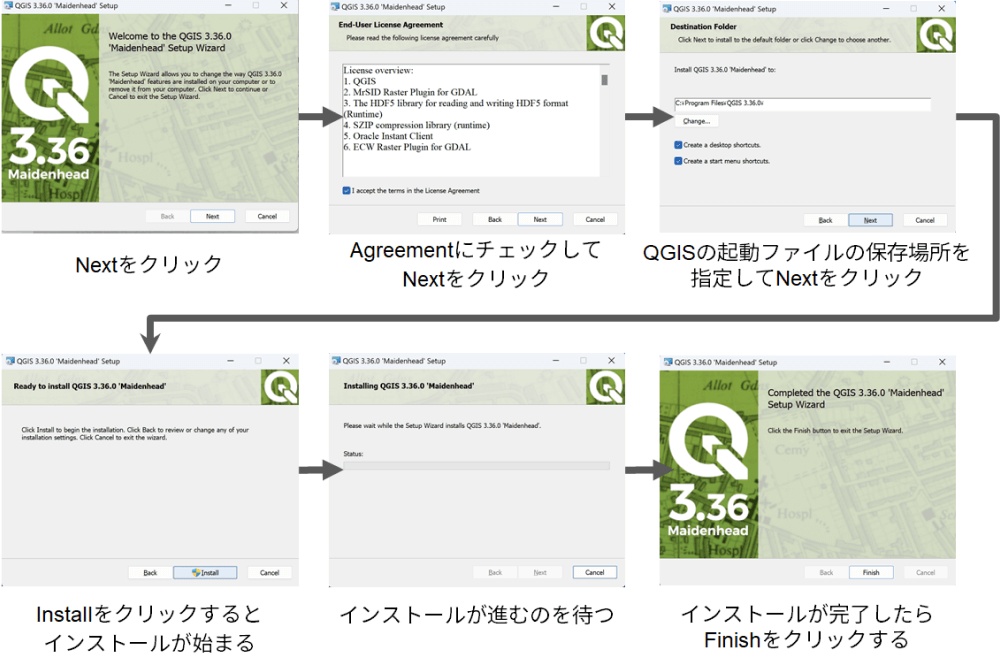
ダウンロードしたインストーラーを起動してインストールを進める。インストールの手順は図4-2に示す通りである。
4.2 QGISの基本操作
QGISの起動
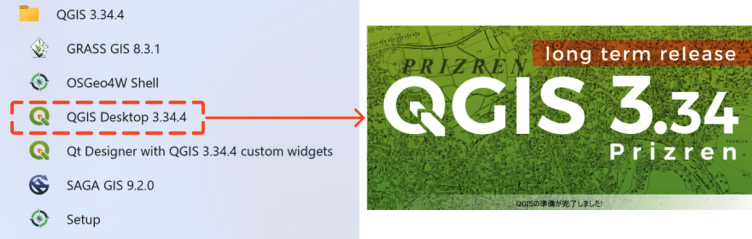
スタートメニューから「QGIS Desktop 3.xx.x」をクリックすることでQGISが起動する(図4-3)。
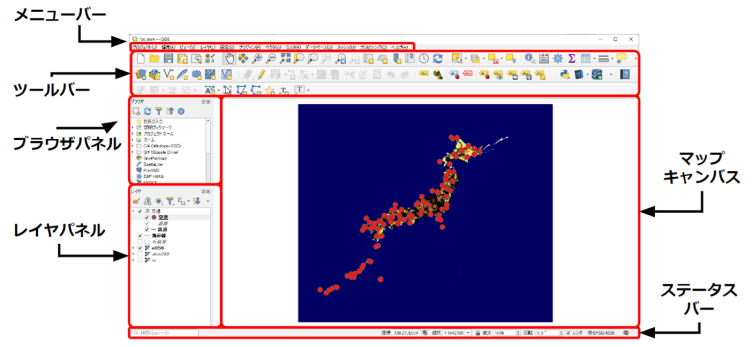
QGISの画面構成
- メニューバー:表示するファイルの選択や表示、編集などの動作を行うことができる。
- ツールバー:メニューバーの一部の機能をアイコンで表示している。
- ブラウザパネル:マップに追加するデータを参照しやすいようにディレクトリが表示されている。
- レイヤパネル:マップに追加されているデータが一覧表示されており、マップへの表示/非表示の切り替えやマップからの削除といった操作を行うことができる。
- ステータスバー:縮尺や座標などの情報が表示されている。
- マップキャンバス:地図が描画される。
(https://www.gsi.go.jp/kankyochiri/gm_jpn.html)を加工して作成
ビューの操作
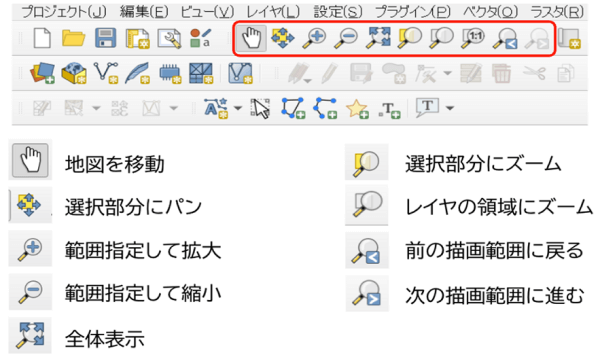
ビュー操作に関するアイコンを選択すると、地図の表示範囲の操作を行うことができる。
例えば  のアイコン選択時には、マップキャンバス内を左クリックを長押しすることで地図の表示領域を移動することができる。
また、マウスホイールのスクロール操作で地図を拡大・縮小することができる。
地図の表示範囲がわからなくなった場合は、「レイヤの領域にズーム」や「全体表示」をクリックすることで、データの表示範囲に戻って来ることができる。
プロジェクト
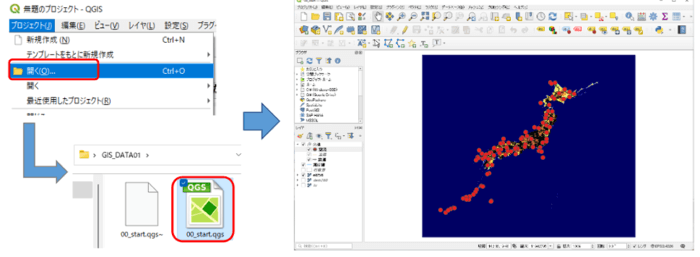
QGISでは、マップに追加したデータや、それらに設定した配色、ラベル設定などを「プロジェクト」として保存できる。プロジェクトを保存しておくことで、作業を途中で中断した場合でも、次に作業を再開する際に保存した時の状態から始めることが可能となる。
QGISのプロジェクトファイルは~.qgsもしくは~.qgzの拡張子で保存される (図4-6)。
(https://www.gsi.go.jp/kankyochiri/gm_jpn.html)を加工して作成
4.3 基礎:GISデータを扱う
4.3.1 GISデータの入手

GISデータは、様々なサイトから提供されている。代表的なWebサイト(①)及び、操作事例で使用するデータのダウンロード手順(②、③)を以下に示す。
-
①G空間情報センター(https://front.geospatial.jp/)
G空間情報センターでは、地方公共団体や様々な機関が公開している地理空間情報(環境省 生物多様性センター 自然環境情報GISデータ等)について、利用者がワンストップで検索、入手することができるようになっている。 -
②A-PLAT(https://adaptation-platform.nies.go.jp/webgis/web_gis.html)
気候変動の将来予測WebGISに掲載されている一部の指標について、GISデータの提供が行われている。
申請フォームに必要項目を入力し申請すると、申請したメールアドレスにダウンロードリンクが送られる。リンク先から自身の目的のデータを選択してダウンロードすることができる(図4-7)。
ここでは、以下操作で使用する「気候予測(気候シナリオ)」一つである「日本域CMIP6データ(NIES2020)」の「全国_日平均気温データ」を以下のリポジトリからダウンロードする。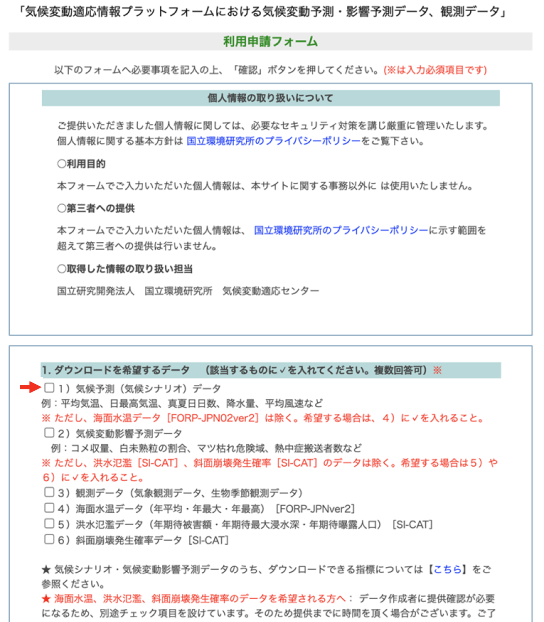
図4-7 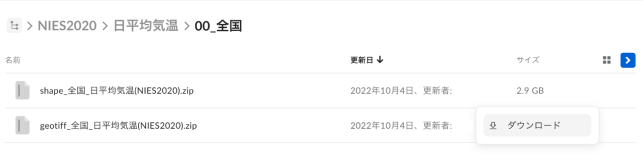
図4-8 -
③国土数値情報ダウンロードサイト(https://nlftp.mlit.go.jp/ksj/)
国土数値情報ダウンロードサイトでは行政区域、鉄道、道路、河川、地価公示、土地利用メッシュ、公共施設など、国土に関する様々な情報をダウンロードすることができる。
今回は、国土数値情報ダウンロードサイトから全国の都道府県、市区町村名のエリアを示す「行政区域」をダウンロードする。
データ一覧から「2.政策区域」の行政地域より「行政区域(ポリゴン)」をクリックする。
データの詳細ページに画面が切り替わるので、取得したい地域からダウンロードボタンをクリックするとデータがダウンロードされる。今回は全国のデータをダウンロードする(図4-9)。
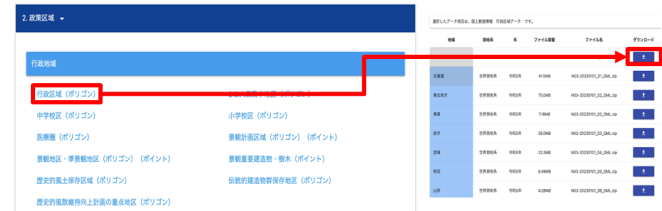
図4-9 (2024年2月時点) ファイルはzip形式でダウンロードされる。ダウンロードしたzipファイルを解凍した先にデータが格納されている(図4-10)。
(格納されているファイルの種類や数は選択したデータによって異なる。今回ダウンロードした行政区域ではShapefileとgeojsonファイル、そしてメタデータであるxml形式のファイルが格納されている。)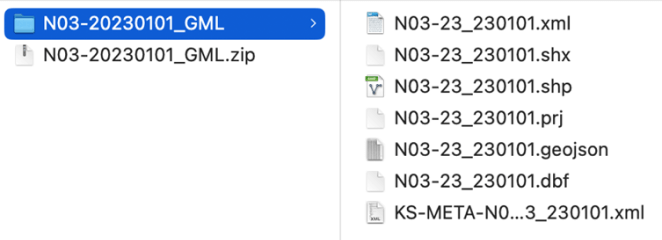
図4-10 図4-9,4-10 データ出典:「国土数値情報(行政区域データ)」(国土交通省)
(https://nlftp.mlit.go.jp/ksj/gml/datalist/KsjTmplt-N03-2024.html)
4.3.2 QGISでGISデータを表示する

ベクターデータの追加
- ①QGISでマップにデータを追加する際には、上部のメニューから[レイヤ]→[レイヤを追加]→[ベクターレイヤを追加]をクリックする(図4-11)。
- ②データソースマネージャが開くので、左のメニューから「ベクター」タブをクリックし、ベクターデータセットの
 をクリックし、マップに追加したいデータを選択する。Shapefileの場合は、拡張子が.shpのファイルのみを選択する。
 - ③「追加」をクリックする。
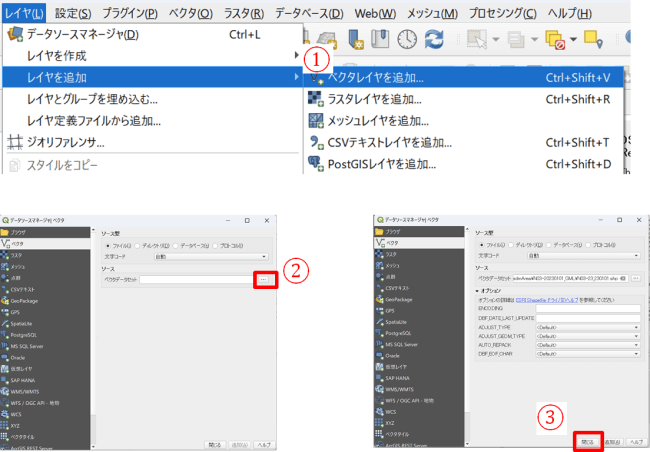
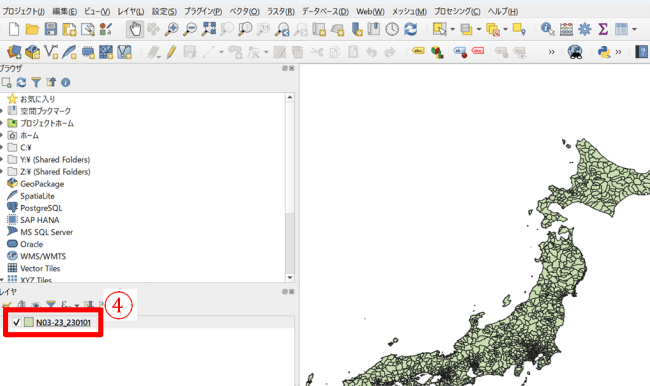
図4-11 - ④指定した行政区域がデータレイヤパネルに追加され、マップ上にも表示される(図4-12)。
ShapeFileのほか、 GeoJSONファイルやGeoPackageなどのファイルも同様の手法で追加することができる。
また、「ラスタ」タブからはラスターデータを追加することができる。
オンライン配信の背景地図の追加
ここでは、QGIS上にオンライン配信されている背景地図を追加する一例として、国土地理院の地理院タイル標準地図を追加する。
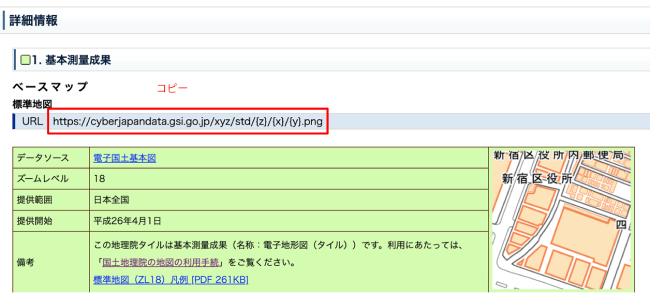
地理院タイル一覧(https://maps.gsi.go.jp/development/ichiran.html)のページを開き、ベースマップの標準地図のURL(https://cyberjapandata.gsi.go.jp/xyz/std/{z}/{x}/{y}.png)をコピーする(図4-13)。
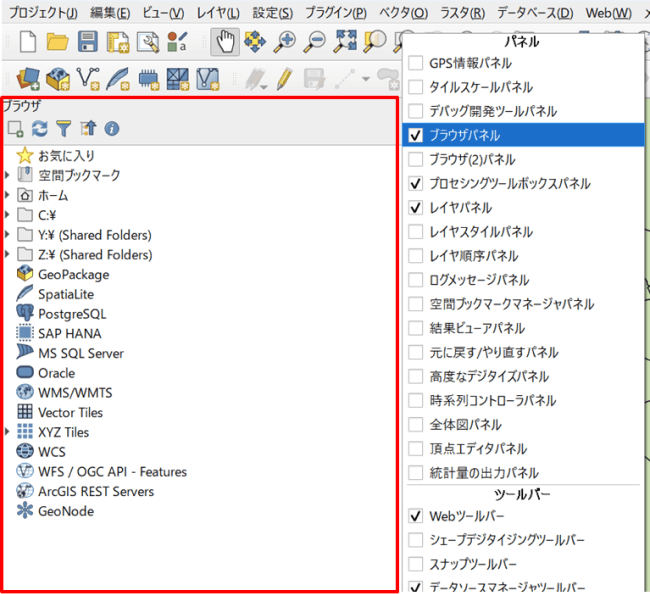
オンライン配信の地図を追加するには、QGISのブラウザパネルから行う(図4-14)。
ブラウザパネルが表示されていない場合は、QGISの画面上部、アイコンが並んでいる箇所を右クリックし、「ブラウザパネル」にチェックを入れる。
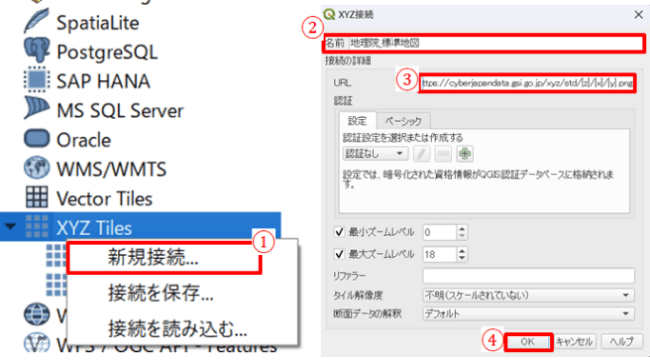
- ①ブラウザパネル内の「XYZTiles」を右クリックし、新規接続をクリックする(図4-15)。
- ②名前は任意で可。ここでは「地理院_標準地図」と入力する。
- ③URLに上でコピーした URLを貼り付ける。
- ④OKをクリックする。
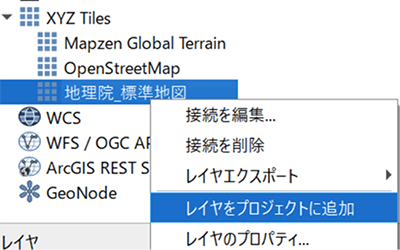
ブラウザパネルのXYZ Tilesに「地理院_標準地図」が追加されるので、「地理院_標準地図」をダブルクリックするか、右クリックし、「レイヤをプロジェクトに追加」をクリックするとマップに地理院地図が表示される(図4-16)。
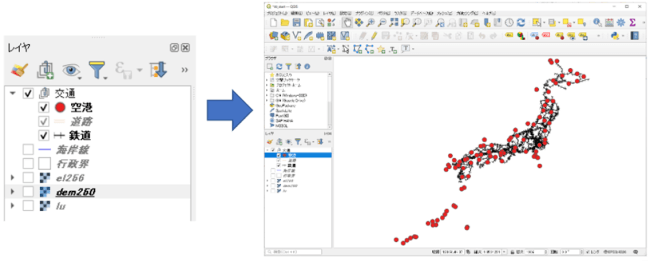
レイヤの表示・非表示 (図4-17)
レイヤ名の左側の ☑️ 部分をクリックしてレイヤの表示・非表示を切り替えることができる。
レイヤ名を右クリック>「レイヤの領域にズーム」をクリックすることで、指定したレイヤの領域全体がマップキャンバスで表示される。
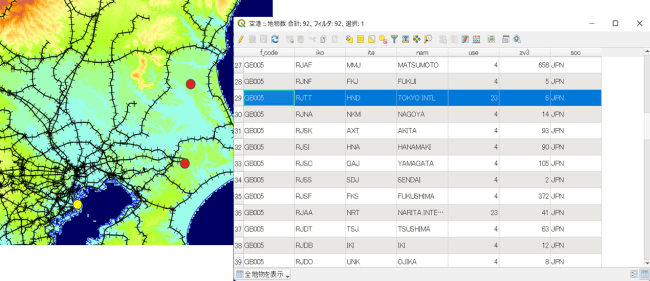
レイヤの属性テーブル(図4-18)
レイヤパネルにおいて、属性を見たいレイヤを右クリックし、「属性テーブルを開く」を選択することでデータがもつ属性や総データ(地物)数、選択中の地物数などの情報を確認することができる。
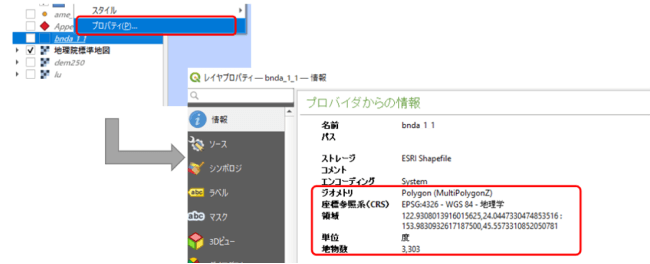
レイヤプロパティ(図4-19)
レイヤパネルにおいて、レイヤ名を右クリック→「プロパティ」を選択することで、データの保存場所や座標系、地物数などの情報を確認したり、色分けの設定を行うことができる。
「地球地図日本データ」(国土地理院)(https://www.gsi.go.jp/kankyochiri/gm_jpn.html)を加工して作成
「国土数値情報(行政区域データ)」(国土交通省)(https://nlftp.mlit.go.jp/ksj/gml/datalist/KsjTmplt-N03-2024.html)を加工して作成
4.3.3 GISデータの編集

属性の編集
ベクターデータには地物ごとに属性という情報を持たせることができる。「4.3.1 GISデータの入手」でA-PLATのサイトから入手したデータのうち、
All_prefecture_tas_month_MRI-ESM2-0_ssp245_08.shp(平均気温の将来予測(8月))の属性を確認する。
最初にQGISに「All_prefecture_tas_month_MRI-ESM2-0_ssp245_00.shp」を追加する。
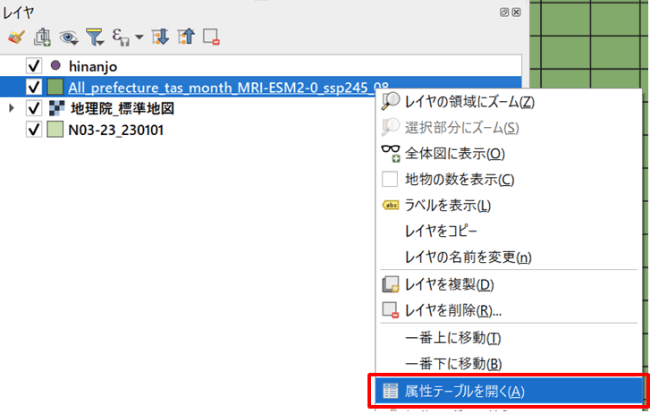
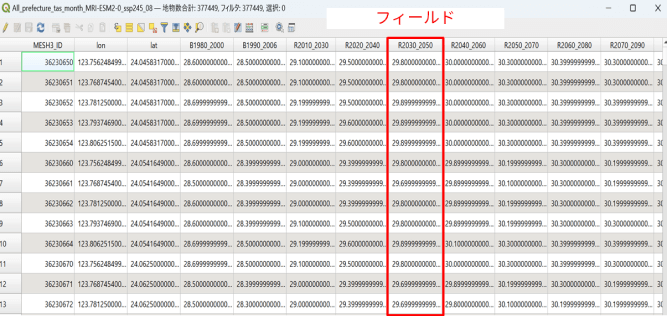
レイヤから、「All_prefecture_tas_month_MRI-ESM2-0_ssp245_00」を右クリックし、[属性テーブルを開く]をクリックすることで、そのデータが持っている属性を確認することができる(図4-20)。
縦方向に各地物が並んでおり、各列にその地物がもつ情報が格納されている。なおそれぞれの列のことをフィールドと呼ぶ(図4-21)。
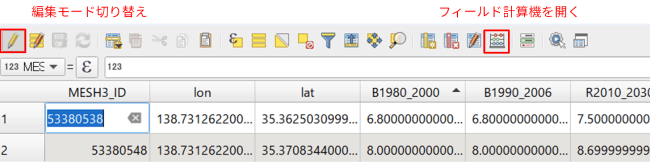
属性テーブルから属性を編集することも可能である(図4-22)。
属性テーブルの上部に並んでいるアイコンの一番左端  (編集モード切り替え)をクリックする。
編集モードに切り替えることで属性の値を直接書き換えることが可能となる。
フィールド計算機
フィールド計算機では、新しくフィールド(列)を追加して、その列に値を入力することもできる。
また、既存の列の値を書き換えることも可能である。フィールド計算機を使用するには、属性テーブル上部に並んでいるアイコンから  ([フィールド計算機を開く])をクリックする。
今回は、現在既存で入力されている「B1980_2000」の値を元に、小数点第2位まで表示した数値を新しくフィールドに入力していく。
フィールド計算機を開き、以下のように設定する(図4-23)。
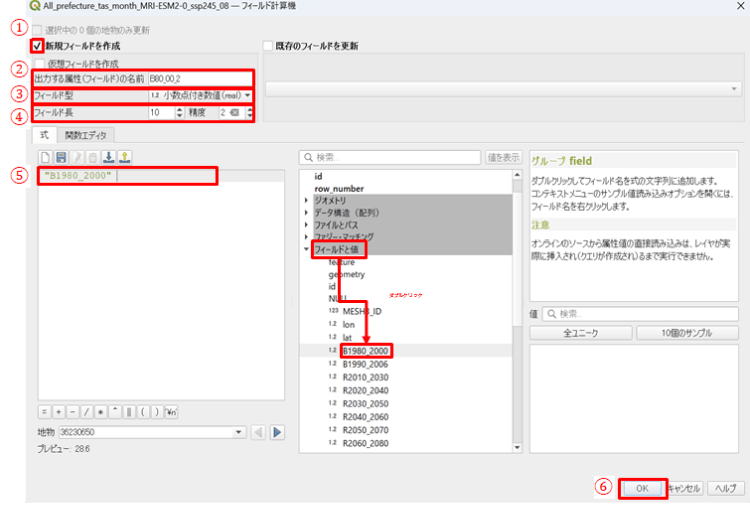
- ①新規フィールドを作成にチェック(既存のフィールドの値を上書きする場合は「既存のフィールドを更新」にチェックを入れる)。
- ②出力する属性(フィールド)の名前:新しく作成するフィールドの名前を指定する。Shapefileの場合フィールド名は以下の条件をクリアしている必要がある。
- Shapefileの場合、半角英数字で10文字以内である。
- すでに存在するフィールド名と同じ名前は使用できない。
- 数字から始まっていない。
- ①、②などの環境依存文字を使用していない。
今回は「B80_00_2」とする。
- ③フィールド型:作成するフィールドに入力するデータのタイプを指定する。型は以下から適切なものを選択する。
- 整数(32bit):-2,147,483,648から +2,147,483,647までの整数を入力することができる。
- 整数(64bit):-9,223,372,036,854,775,808 から +9,223,372,036,854,775,807までの整数を入力することができる。
- 小数点付き数値(real):小数の位がある数字(例:1.23など)を入力することができる。
- テキスト(string):文字列を入力することができる。
- 日付(date):日付を入力することができる。
今回は小数点付き数値(real)を指定する。
- ④フィールド長と精度:フィールドに入力することができる文字数(桁数)を指定する。
- フィールド長では入力することができる全体の文字数(桁数)を指定する。
- 精度では、フィールド長で指定した桁数のうち、小数点以下の桁数を指定する。
今回はフィールド長5、精度2とする(この場合、全体で5桁分の数値が入力でき、そのうち小数点以下は第2位まで入力できるようになる)。
- ⑤式:ここに入力した文字や関数式に応じて、フィールドに値が入力される。
画面中央のパネルから様々な関数式を呼び出すことができ、これにより、複雑な値や数式を使って処理した値を入力することができる。
今回は中央のパネルから「フィールドと値」を開き、「B1980_2000」をダブルクリックする。すると式に自動で”B1980_2000”と入力される。 - ⑥OKをクリックする。
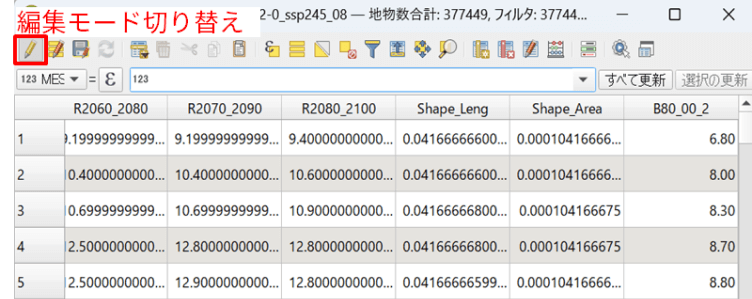
属性テーブルの一番右に新しく列が追加され、値が入力されている。
再び編集モード切り替えをクリックすることで、編集内容が適用されるとともに編集モードを終了し、属性を変更できない状態に戻る(図4-24)。
その他の編集方法
QGISユーザーガイド(属性デーブルの編集):
https://docs.qgis.org/3.34/ja/docs/user_manual/working_with_vector/attribute_table.html#editing-attribute-values
QGISユーザーガイド(ジオメトリの編集):
https://docs.qgis.org/3.34/ja/docs/user_manual/working_with_vector/editing_geometry_attributes.html
4.3.4 GISデータの解析

GISでは、データの属性情報や位置関係を元に様々な解析処理を行うことができる(図4-25)。
例えば複数のデータの重なりを考慮したオーバーレイ解析や、属性値を元にした可視性解析等がある。
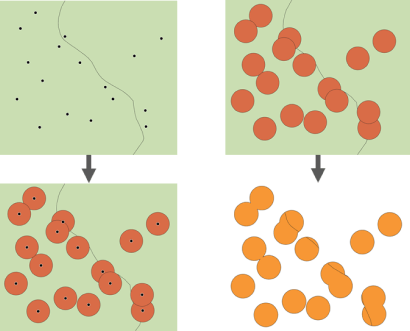
(左:バッファ、右:クリップ)
ここからはデータの解析の一例として「フィルター」と「空間解析」を紹介する。
そのほかの解析処理については『QGISユーザーガイド ベクタ解析』(https://docs.qgis.org/3.34/ja/docs/training_manual/vector_analysis/index.html)を参照。
フィルター
フィルターでは属性の値が条件に合致する地物のみを表示することができる。
上記からダウンロードした行政区域のデータでは、日本全国の市区町村ポリゴンが含まれている。ここではフィルター機能を使って、東京都を抽出する場合の手順を以下に示す。
-
①レイヤから行政区域データである「N03-23_120101」を右クリックし、[属性テーブルを開く]をクリックする(図4-26)。
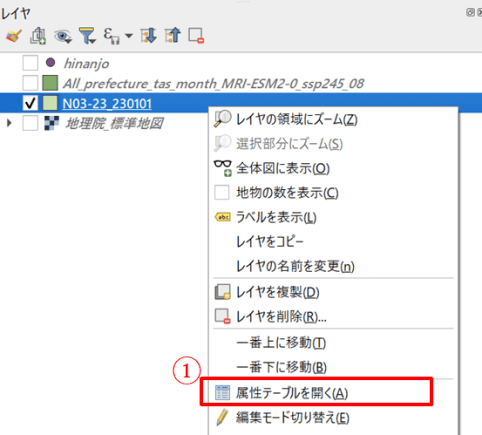
図4-26 -
②属性テーブルから、都道府県の名前が入っているフィールドを確認する。今回のデータの場合は「N03_001」に都道府県名が入力されている(図4-27)。
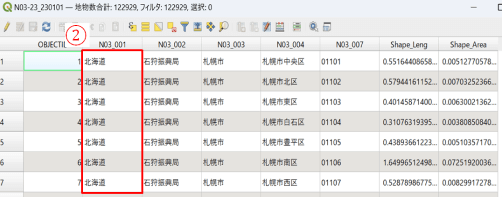
図4-27 -
③属性テーブルを閉じ、再び「N03-23_120101」を右クリックし、「フィルタ」をクリックする(図4-28)。
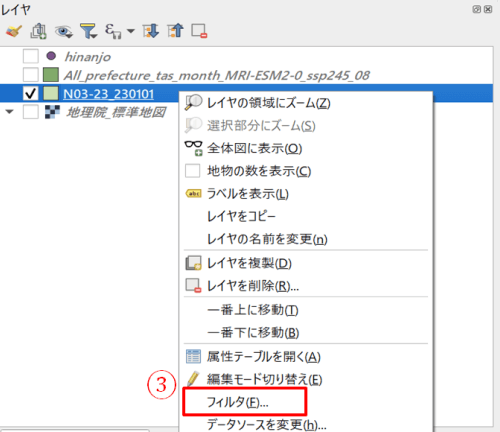
図4-28 - ④属性から、「N03_001」をダブルクリックし、続いて演算子から「=」をクリック、さらに値から「東京都」をダブルクリックする。演算子は「=」以外に、>、<、<=、>=なども用いることができる。
-
⑤フィルタ式に"N03_001" = '東京都' と入力されていることを確認してOKをクリックする(図4-29)。
東京都のみのポリゴンが表示されるようになる(図4-30)。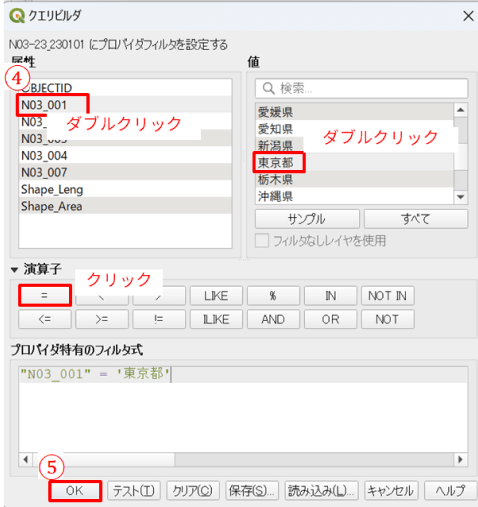
図4-29 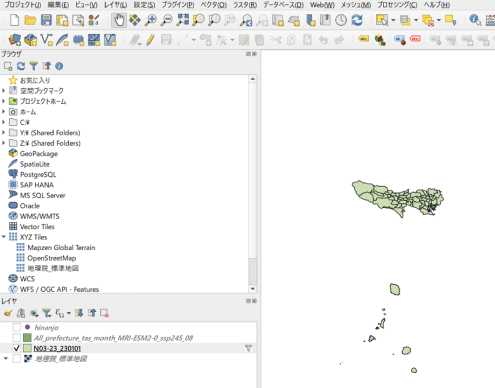
図4-30
空間検索
空間検索は、重なり合う2つのデータに対して空間的に重なる位置にある地物を選択することができる処理である。
今回は、平均気温の将来予測のうち、東京都のポリゴンと重なるものを検索する。
-
①QGISの画面上部のメニューから[ベクタ]→[調査ツール]→[場所による選択]をクリックする(図4-31)。
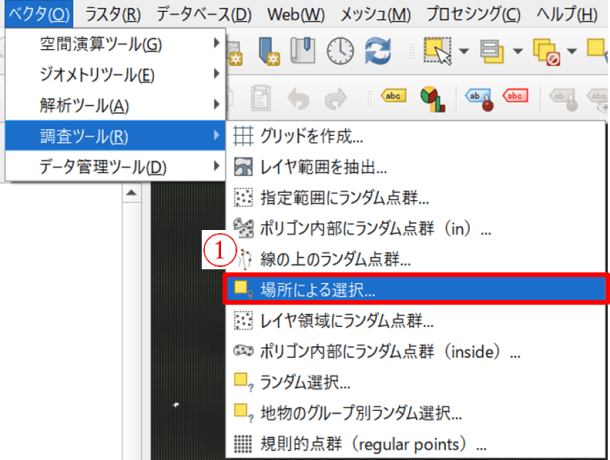
図4-31 - ②選択する地物のあるレイヤ:平均気温の将来予測。
-
③空間的関係:[交差する]にチェックを入れる。
(空間的関係のそれぞれの選択肢についての説明はQGISユーザーガイド 幾何学的述語(https://docs.qgis.org/3.34/ja/docs/user_manual/processing_algs/algs_include.html#geometric-predicates)を参照のこと。) - ④比較対象の地物のあるレイヤ:行政区域ポリゴン(N03-23_230101)。
-
⑤「実行」をクリックする(図4-32)。
東京都のポリゴンと重なるメッシュデータが選択される。選択されている地物はマップ上で黄色くハイライトされる(図4-33)。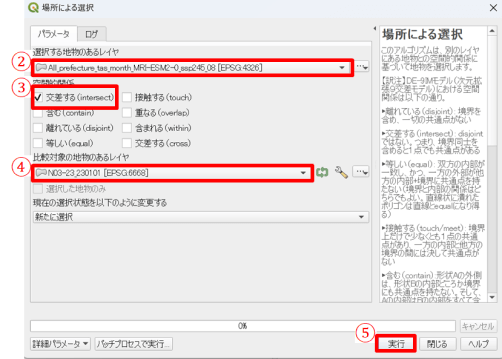
図4-32 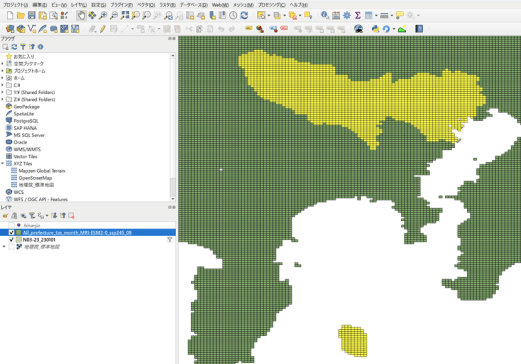
図4-33
4.3.5 GISデータの出力

選択された地物をエクスポートすることで、選択された地物のみのデータとして保存することができる。
データの保存は次のように行う(図4-34)。
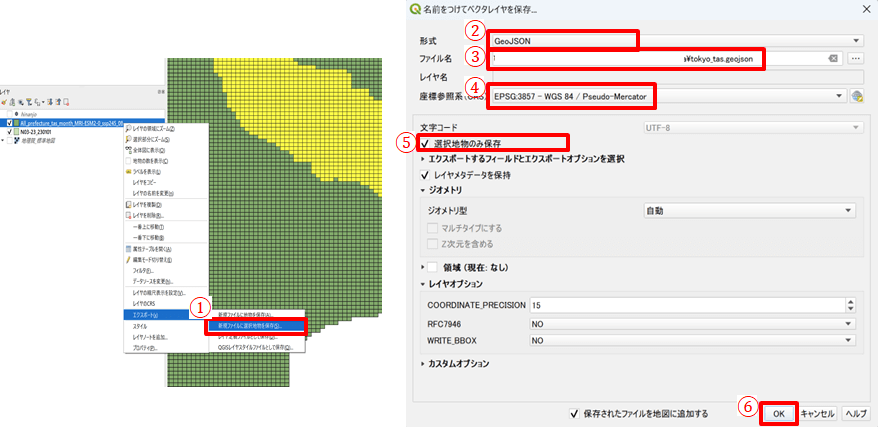
- ①保存したいレイヤを右クリックし、[エクスポート]→[新規ファイルに選択地物を保存]をクリックする。
- ②形式:出力するデータ形式を選択する。今回はGeoJSONを選択する。GeoJSONのほかESRI ShapefileやGeoPackageなど様々な形式に出力することが可能。
- ③ファイル名:[・・・]をクリックし、出力するフォルダとファイル名を指定する。
- ④座標参照系:出力するデータの座標系を指定する。今回はWGS84とする。
- ⑤「選択地物のみ保存」にチェックが入っていることを確認する。
- ⑥OKをクリックすると指定したフォルダにデータが保存される。
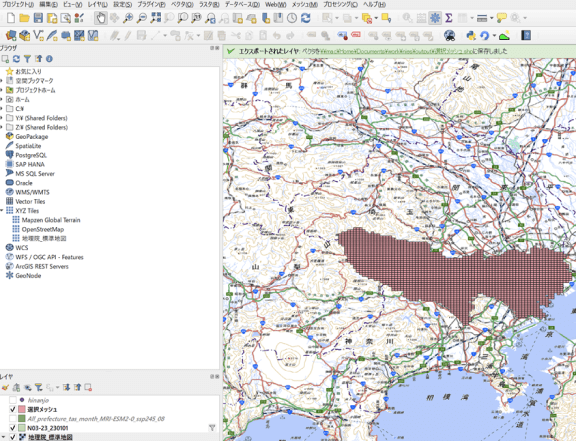
選択されている部分のみのデータとして保存されると同時に、マップ上に追加される(図4-35)。
INDEX
INDEX