No 6. デスクトップ型ソフトの操作事例(QGIS)中級編2
5.6 GISデータをWeb形式に出力
qgis2webプラグインのインストール
QGISでは、本体インストール時の基本機能に加え、プラグインをインストールする事で様々な機能を追加することができる。
今回は、QGISで作成した地図をWebGISに出力するプラグイン「qgis2web」をインストールして、出力する操作を行う。
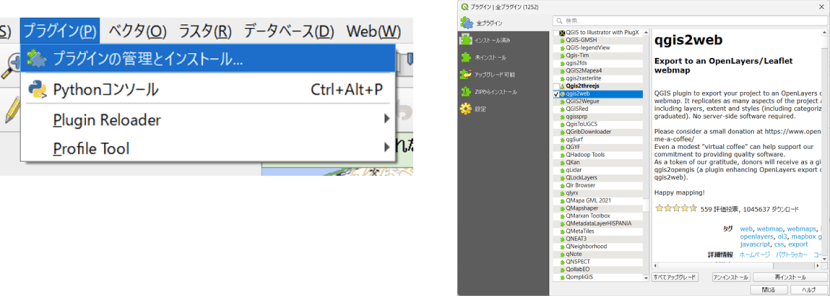
プラグインのインストールは、QGISの画面上部のメニューから「プラグイン」→「プラグインの管理とインストール」をクリックする(図5-18)。
プラグインウインドウが表示されるので、左列項目から「すべて」をクリックするとインストール可能な全てのプラグインが表示される。
検索窓に「qgis2web」と入力し、検索結果から「qgis2web」をクリックし、インストールをクリックする。
インストールが完了するとアイコンが追加される。アイコンをクリックするとプラグインが起動する(図5-19)。
(操作メニューへの追加方法は、プラグインによって異なる(ツールバーへのアイコン追加、メニューバーへの項目追加等))。

qgis2webプラグインの利用方法
プラグインの基本的な使い方は次の通りである。
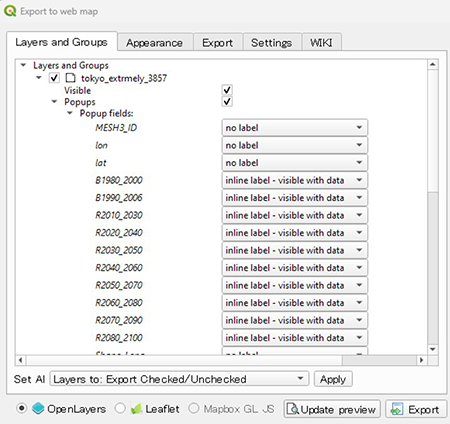
「Layers and Group」タブではWebGISのレイヤとして追加するレイヤを選択することができる。
- Visible:デフォルトで表示される
- Popups:WebGIS上でレイヤをクリックした際に属性を表示させることができる
- Popup fields:属性を表示する際、属性値と合わせてフィールド名の表示方法を選択
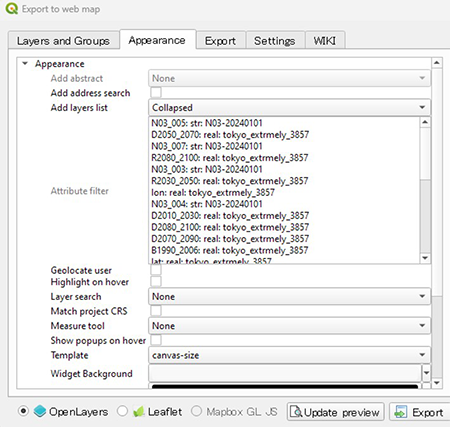
「Appearance」タブではレイヤ情報以外の表現方法についての設定が可能となっている。
- Add layers list:WebGIS上でレイヤの表示/非表示のチェックボックスを追加する
- Layer search:特定の属性値の検索ツールを追加する
- Measure tool:地図上で距離を計測するツールを追加する
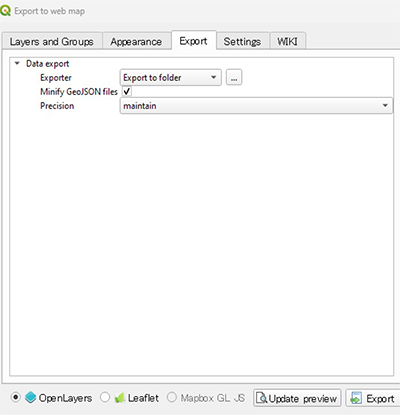
「Export」タブでは、htmlファイルなどの一式を保存するフォルダーを指定することができる。
また、設定画面下部では、WebGISの出力ライブラリ(OpenLayers・Leaflet)を選択することができる。
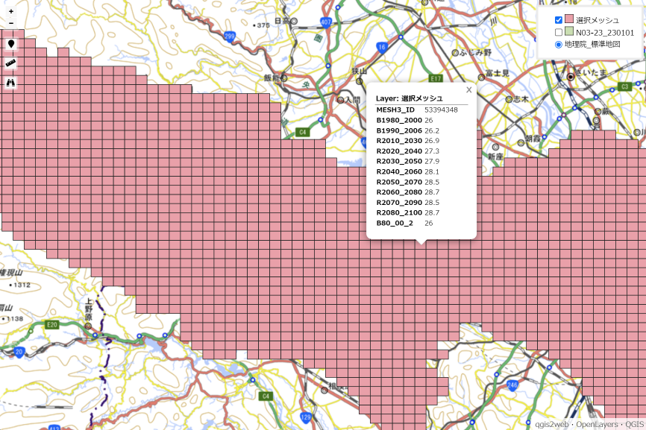
WebGISへの出力結果(OpenLayers)の一例を図5-23に示す。
ここでは中級編1で作成した猛暑日日数の差分値レイヤをWebGISへ出力している。
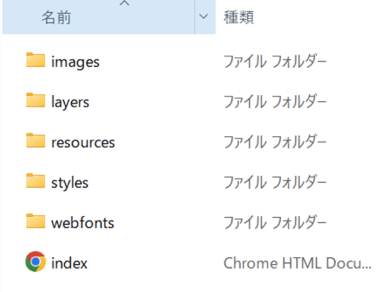
Exportタブで指定した出力フォルダにはWebGISを構成するファイル一式が保存されているので、これらのファイルを自身のサーバー等へアップロードすることで、インターネット上に公開することができる(図5-24)。
WebGISを組織の公式ホームページ等に公開する際には、システム管理者等にご確認下さい。
「国土数値情報(行政区域データ)」(国土交通省)(https://nlftp.mlit.go.jp/ksj/gml/datalist/KsjTmplt-N03-2024.html)
ベースマップ出典:地理院タイル(https://maps.gsi.go.jp/development/ichiran.html)
INDEX
INDEX