No 5. デスクトップ型ソフトの操作事例(QGIS)中級編1
5.1 主題図のテーマを決める

実際にwebGISで地図を公開する場合、地図を公開する目的、必要となる元データや解析処理内容について検討する。
GISで加工したデータをWebGISで公開するまでの考え方と具体的な手順について、以下将来予測猛暑日日数を事例として以下説明する。
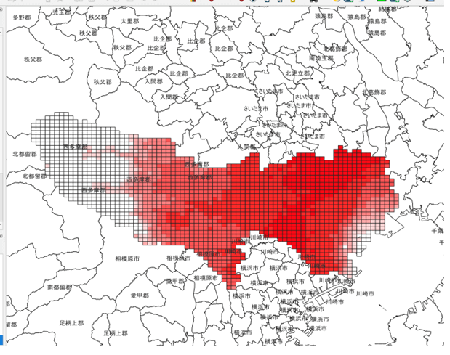
今回は、将来の8月の猛暑日の予測を示すことを目的とし、その変化量を示す地図作成を検討する(図5-1)。
将来予測猛暑日日数についてはA-PLATのデータを活用する。そのほか行政区域のポリゴンデータも重ね合わせる。
A-PLATから取得した将来予測猛暑日日数データをフィールド計算機、フィルターといった処理を使用して目的にあったデータに加工する。
また、シンボルの設定や時系列アニメーションといった表現の設定を行う。
- 目的
- 特定の自治体において、8月の猛暑日(最高気温が35度を超える日数)予測を示す
- 地図の内容
- 8月の猛暑日日数の予測(2040年-2060年の年平均日数)
- 使用データ
-
- 猛暑日日数(All_prefecture_extremely_hotdays_month_MRI-ESM2-0_ssp245)
- 行政区域ポリゴン
- 解析処理
-
- 基準年に対する予測の差分を求める
- 属性によるフィルタ
- 時系列データのアニメーション表現をする。
- 背景地図
- あり
- 範囲
- 日本全域
- 備考
- 今回は1つの気候モデル(今回はMRI-ESM2.0)を例示的に示すが、本来であれば気候モデル間の予測幅を考慮する。
最終イメージ
5.2 データの選定と入手

以下のデータを準備する。
- 石崎紀子(2021)「 CMIP6をベースにしたCDFDM手法による日本域バイアス補正気候シナリオデータ(NIES2020)」のうち、以下データをA-PLATよりダウンロードする(参照:4.3.1 データの入手)。
ファイル名:All_prefecture_extremely_hotdays_month_MRI-ESM2-0_ssp245_08.shp (指標名:猛暑日日数、月:8月平均、気候モデル:MRI-ESM2-0、気候シナリオ:SSP2-4.5)」 - 国土数値情報ダウンロードサイトより行政区域ポリゴン(参照:4.3.1 データの入手)をダウンロードする。
- xyz tilesより国土地理院の地理院地図標準を追加する(参照:4.3.2 QGISでGISデータ)。
それぞれのデータが入手できたら、QGISへデータを追加する(図5-2)(QGISへのデータの追加は3.2.2 データの表示を参照)。
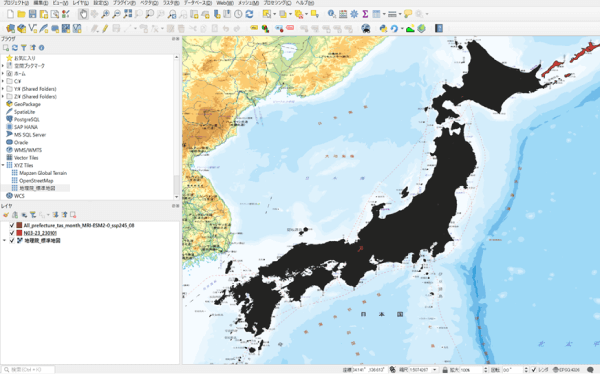
(https://nlftp.mlit.go.jp/ksj/gml/datalist/KsjTmplt-N03-2024.html)
ベースマップ出典:地理院タイル(https://maps.gsi.go.jp/development/ichiran.html)
5.3 座標系の設定

データ間の座標系が異なると、表示される位置のずれや解析処理の不具合等が生じる為、使用するデータの座標系を揃える。
QGISにおいてデータの座標系は次のように確認ができる(図5-3)。
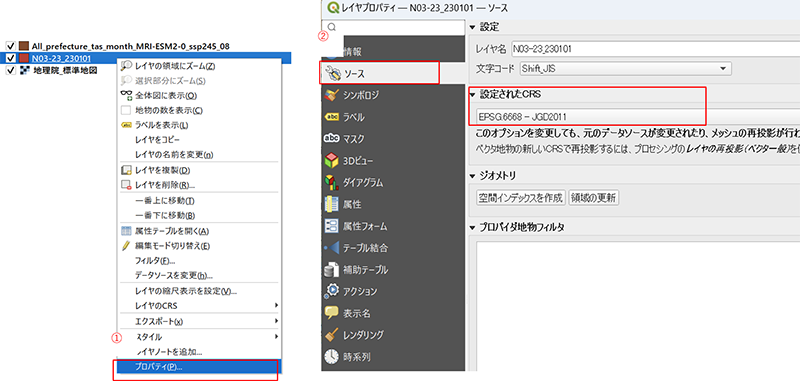
- ①対象のレイヤを右クリックし、「プロパティ」をクリックする。
-
②プロパティの左メニューから「ソース」をクリックする。
「設定されたCRS」に表示されているのが、現在の座標系である。
今回はWebGISに出力する為、Web表示に適した「webメルカトル」座標系にする。 - 座標系の変換はデータのエクスポートで行う(図5-4)。
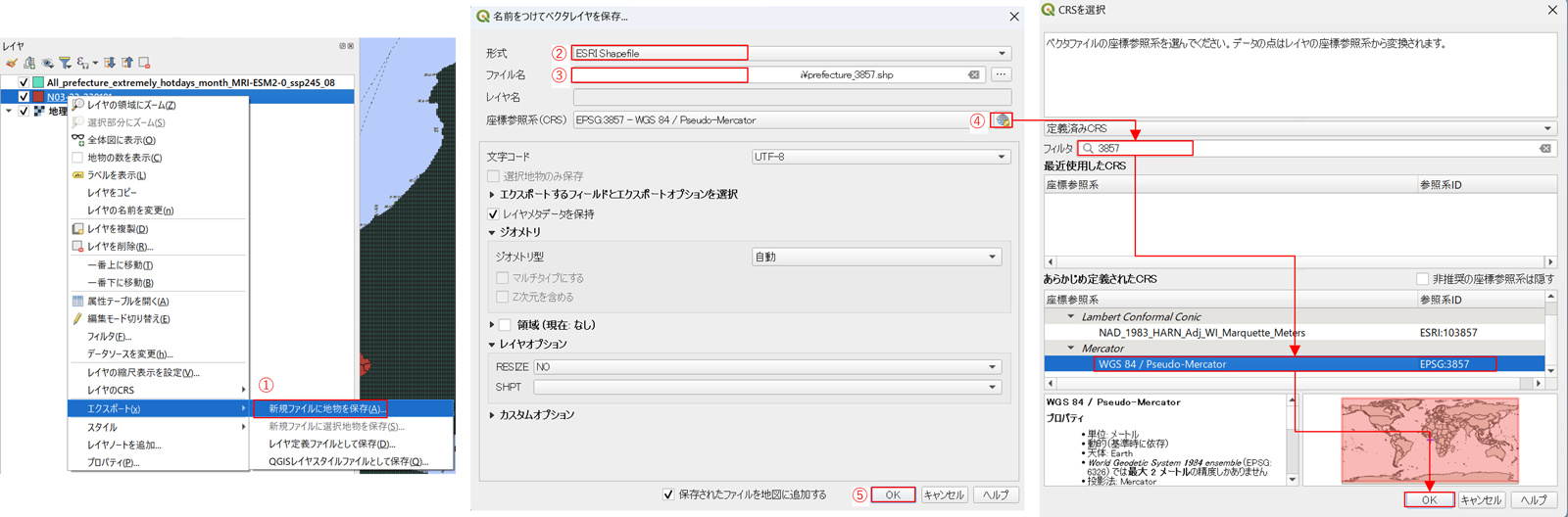
図5-4
座標系の変換
- ①座標系を変換したいレイヤ(今回はAll_prefecture_extremely_hotdays_month_MRI-ESM2-0_ssp245_08のレイヤ)を右クリックし、エクスポート
→新規ファイルに地物を保存をクリックする。 - ②形式:出力するデータ形式を選択する。今回はEsri Shapefileを選択する。
- ③ファイル名:出力するフォルダとファイル名を指定する。ここではextremely_3857とする。
- ④座標参照系:出力するデータの座標系を指定する。
今回はwebメルカトルに変換したいので をクリックして、表示される座標系の選択画面のフィルタに「3857」と入力して、座標系のリストから「WGS84 / Pseudo-Mercator EPSG:3857」を選択する。
 -
⑤OKをクリックすると指定したフォルダにデータが保存される。
保存したレイヤのCRSを確認すると、座標系が「EPSG: 3857 WGS84 / Pseudo-Mercator 」になっている(図5-5)。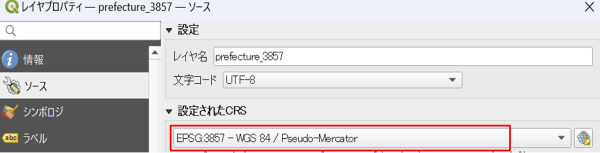
図5-5 図5-3~図5-5
データ出典:「国土数値情報(行政区域データ)」(国土交通省)(https://nlftp.mlit.go.jp/ksj/gml/datalist/KsjTmplt-N03-2024.html)
ベースマップ出典:地理院タイル(https://maps.gsi.go.jp/development/ichiran.html)
5.4 データの加工

猛暑日日数の差分値を算出
続いてデータの加工を行う。今回は基準年に対して、将来予測における差分値を算出する。
猛暑日日数の属性には、基準年(B1980_2000)と将来予測値(R2010_2030、R2020_2040、R2030_2050など)の猛暑日の列があることがわかる(図5-6 )。これらの列の値を使用して、基準年と将来予測の差分を計算する。属性テーブルの値を使用した計算はフィールド計算機で行うことができる。
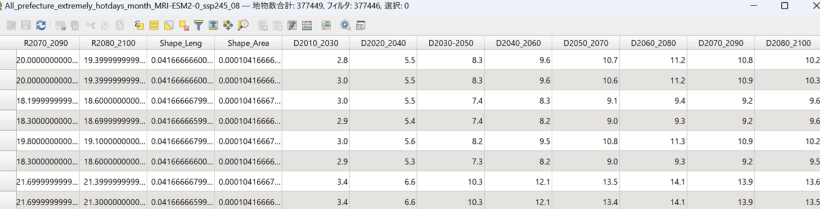
例)基準年(1980~2000)と2010~2030年の差分を求める際の計算方法(図5-7)
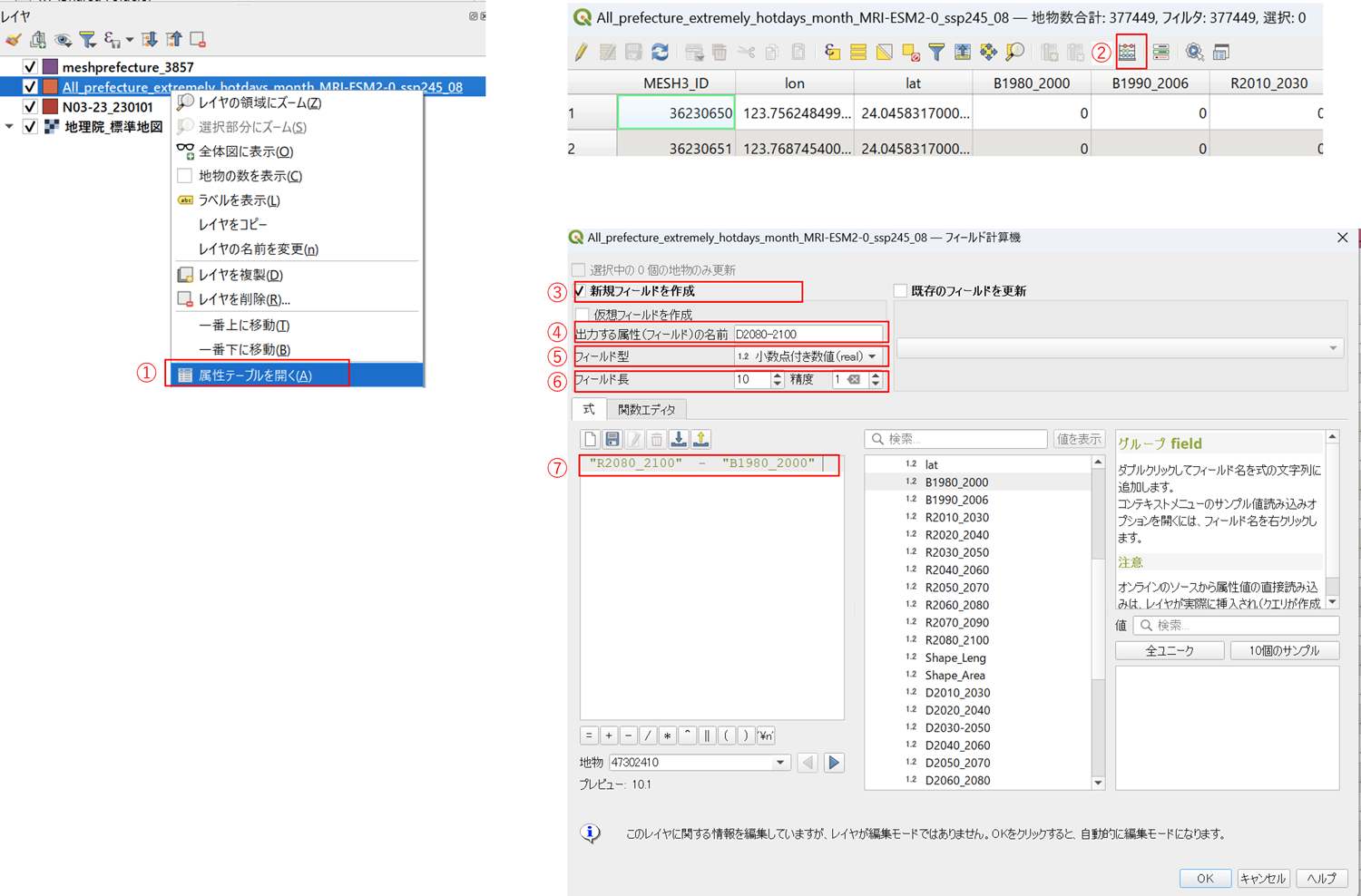
- ①レイヤから、先ほど座標変換したextremely_3857のレイヤを右クリックし、属性テーブルを開く
- ②フィールド計算機アイコンをクリックする。
- ③新規フィールドを作成にチェック
- ④出力する属性の名前:D2010_2030
- ⑤フィールド型:小数点付き数値(real)
- ⑥フィールド長:10、精度:1
- ⑦式: "R2010_2030" - "B1980_2000"
編集の保存をクリックした上で、編集モードの切り替えをクリックし、編集モードを終了する。
東京都の範囲のみに絞る
空間検索で東京都の範囲にかかっている範囲のみのデータに抽出する(参照:4.3.4データの編集)。
ここでは東京都のみに絞ったデータをextremely_3857_tokyoというデータで保存する(図5-8)。
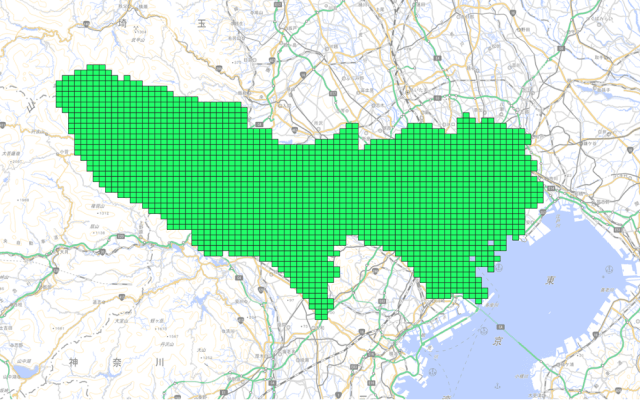
データ出典:「国土数値情報(行政区域データ)」(国土交通省)(https://nlftp.mlit.go.jp/ksj/gml/datalist/KsjTmplt-N03-2024.html)
ベースマップ出典:地理院タイル(https://maps.gsi.go.jp/development/ichiran.html)
5.5 GISデータビジュアライゼーション
以下、東京都の本州部分を対象として、シンボルの設定方法及び時系列表示について解説する。
シンボルの設定

シンボロジ
レイヤのプロパティのシンボロジメニューでは地物の色分けの設定をすることができる。
例としてtokyo_extremely_3857のレイヤをD2010-2030の値で色分けする場合の方法を示す(図5-9)。
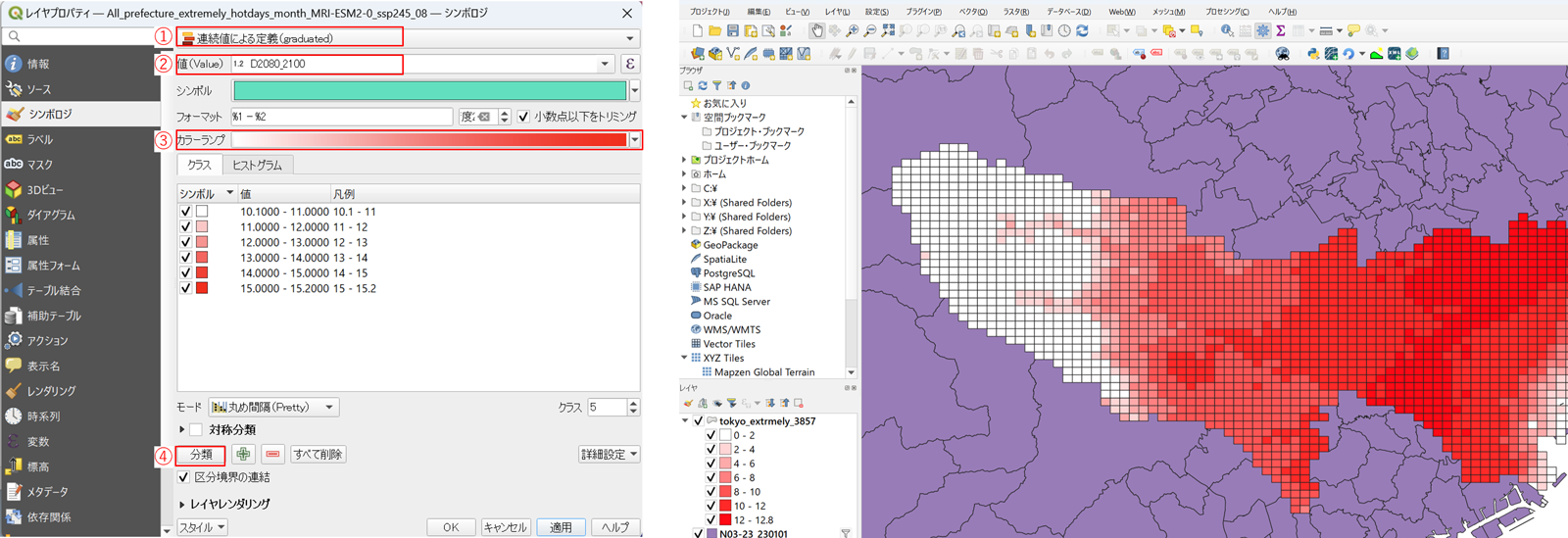
- ①連続値による定義にする。
- ②値:D2010-2030を選択する。
- ③カラーランプ:目的にあったグラデーションを選択する。
- ④分類をクリックすると、自動で色分けが設定される。分類モードと分類数をニーズに合わせてカスタマイズすることもできる。
こちらでは「丸め間隔」モードで5分類を使用しているが、モードでは「丸め間隔」以外に「固定間隔」、「対数スケール」、「標準偏差」、「等量分類」、「等間隔分類」、「自然分類」から指定でき、分類数では1以上の整数で指定することができる。
また、シンボルと値をクリックすることによって個別に色や区切りを変更することもできる。
OKをクリックするとマップ上で色分けが反映される。
続いて、行政区域ポリゴンは塗りつぶしなしで、枠線だけを表示する設定を行う(図5-10)。
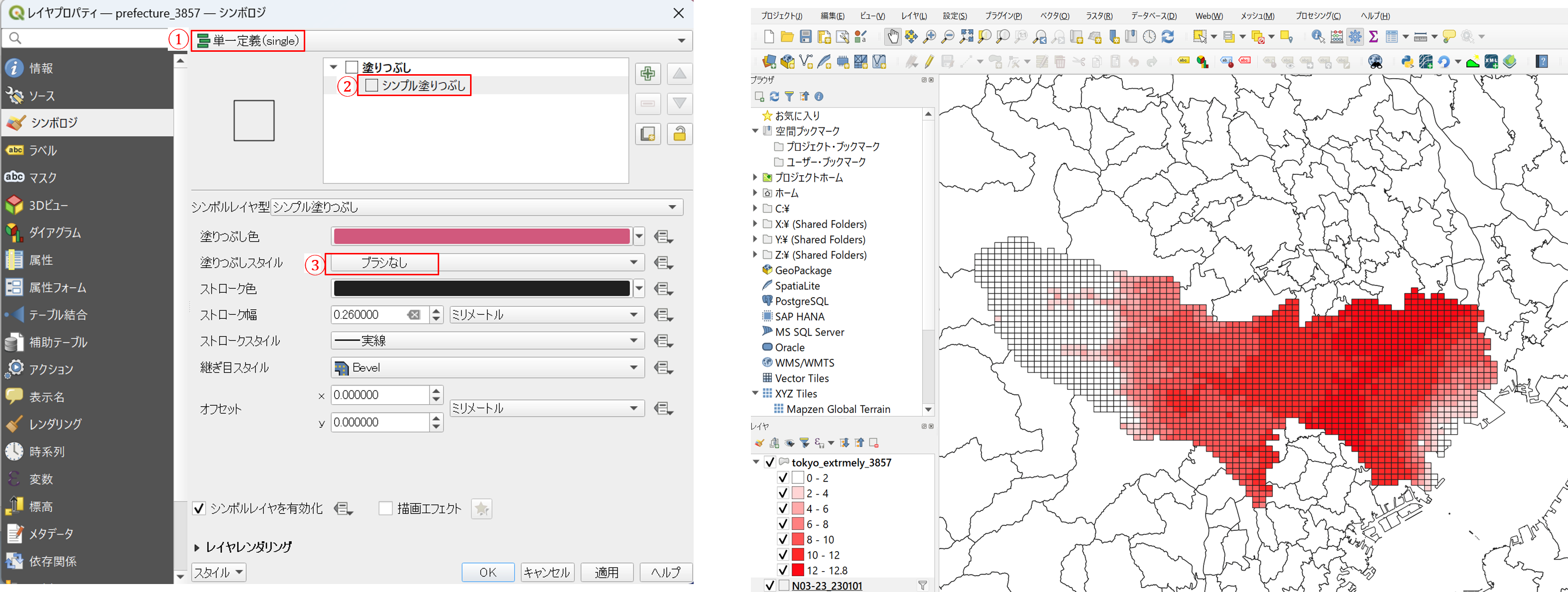
- ①単一定義にする。
- ②シンプル塗りつぶしをクリック
- ③塗りつぶしスタイル:「ブラシなし」を選択する。
OKをクリックするとマップ上で色分けが反映される。
ラベル
マップ上に属性の値を表示することもできる。例として行政区域のポリゴンに市町村名を表示させる場合は、行政区域ポリゴンのプロパティを開き、ラベルメニューを開く(図5-11)。
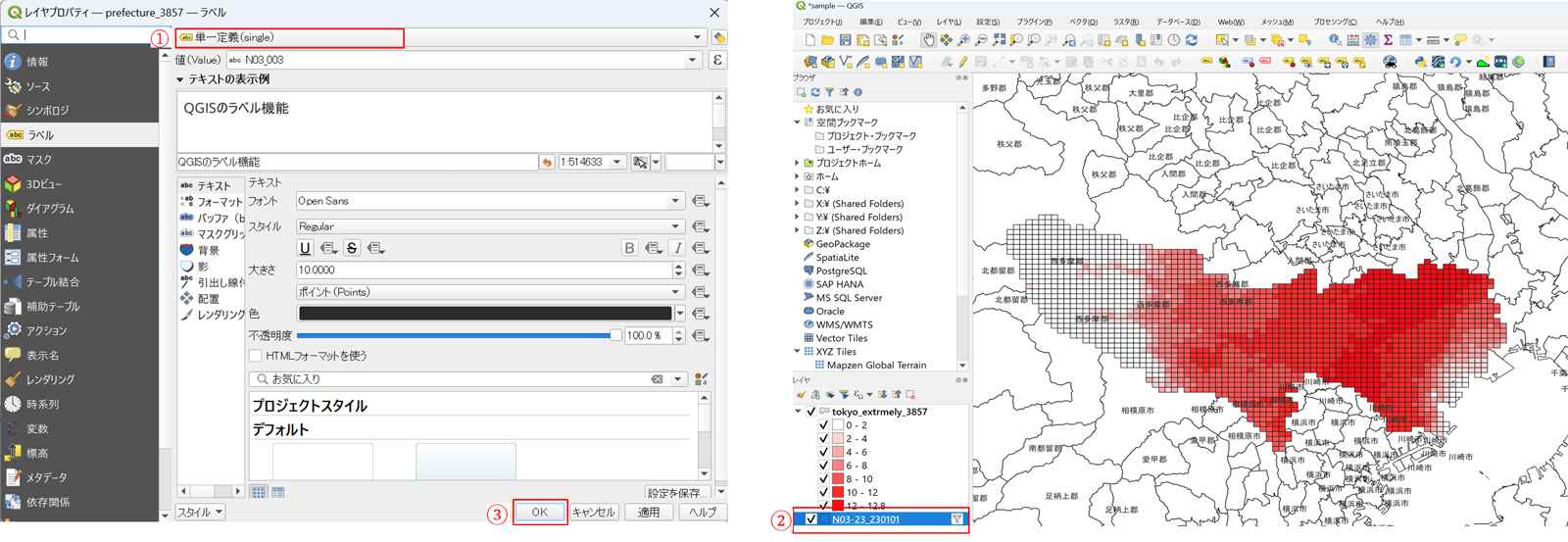
- ①単一定義を選択する。
- ②値:「N03_003」を選択する
- ③OKをクリックする
時系列表示

複数の時間軸のデータを示す際には、QGIS上でアニメーションで表示することができる。
手順は次のとおりである。
-
①アニメーションで切り替えるためのレイヤを複数用意する(図5-12)。東京都の猛暑日日数の差分値をアニメーションで可視化する。
「tokyo_extremely_3857」のレイヤを右クリックして「レイヤを複製」をクリックして、必要なレイヤ数分レイヤを複製する
(今回は、2010_2030、2030_2050、2050_2070、2070_2090の4レイヤ分用意することにする)。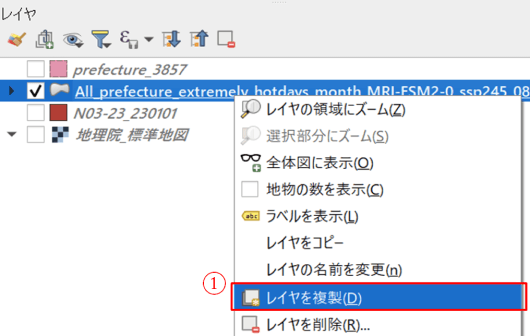
図5-12 -
②それぞれのレイヤをD2010_2030、D2030_2050、D2050_2070、D2070_2090の列で色分けを行う(図5-13)。
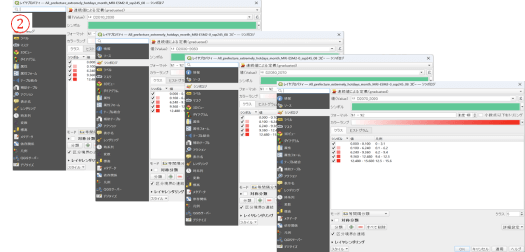
図5-13 -
③アニメーション表示したいレイヤのプロパティの左メニューから「時系列」を開き、動的時系列コントロールにチェックを入れる(図5-14)。
設定ではタイムスタンプの指定方法を選択する。今回は「固定時間範囲」とする。固定時間範囲の場合、描画の開始時刻と終了時刻を直接指定することになる。「固定時間範囲」のほかには属性テーブルの列を指定することもできる。
例えば、2010_2030のレイヤに対しては開始時刻:2010-01-01 00:00:00、終了時刻:2030-01-01 00:00:00とする。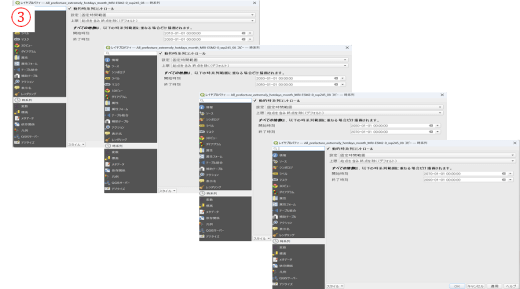
図5-14 -
④ツールメニューから時系列コントローラーパネル
 をクリックする(図5-15)。
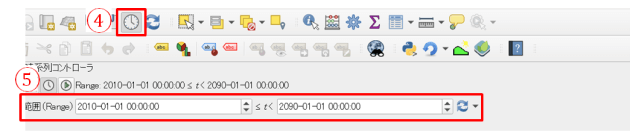
図5-15 - ⑤時系列コントローラーの有効範囲を指定する。今回は2010-01-01 00:00:00から2090-01-01 00:00:00とする。
-
⑥1コマで進む時間を設定する。今回は1コマで20年進ませるので。ステップを2にし、単位は10年(decades)を選択する(図5-16)。

図5-16 - ⑦再生ボタンをクリックすると、アニメーションが再生される。
-
⑧保存ボタンをクリックすると、それぞれのフレームを画像で保存することができる(図5-17)。

図5-17 データ出典:「国土数値情報(行政区域データ)」(国土交通省)
(https://nlftp.mlit.go.jp/ksj/gml/datalist/KsjTmplt-N03-2024.html)
ベースマップ出典:地理院タイル(https://maps.gsi.go.jp/development/ichiran.html)
INDEX
INDEX